フレッツ・サービス
PPPoE接続の設定方法
〜Windows7〜


インターネット久留米への各フレッツサービスの接続設定を行うためには、ユーザID、ユーザパスワード及びISP識別子の情報が必要となります。ISP識別子は、各フレッツサービス毎に異なりますのでご注意下さい。
また、フレッツ・光プレミアム接続やフレッツ光ネクスト接続にてWindows7のPPPoE機能を使用して接続する場合は、下記設定を行います。

※CTUやホームゲートウェイのルータタイプをご利用の場合にはあらかじめルータ機能をOFFに設定してください。(ルータ機能を使用して接続することをおすすめします。)


1.スタートメニュー

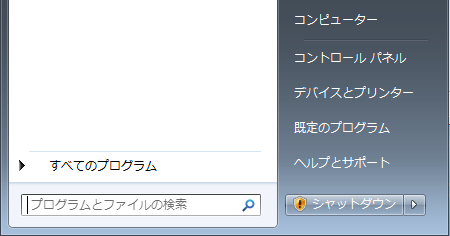
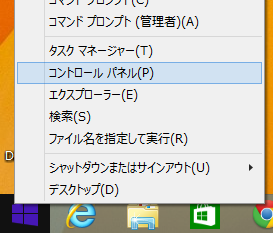
スタートメニューから「コントロールパネル」を選択して下さい。

スタートメニュー画像

2.コントロールパネル

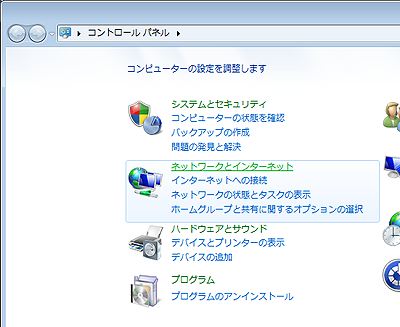
「ネットワークとインターネット」を選択して下さい。

コントロールパネル画像


3.ネットワークとインターネット
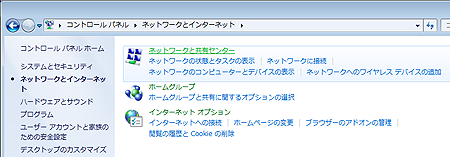
「ネットワークと共有センター」を選択して下さい。

ネットワークとインターネット画像


4.ネットワークと共有センター
ネットワーク設定の変更より、「新しい接続またはネットワークのセットアップ」を選択して下さい。

新しい接続またはネットワークのセットアップ画像


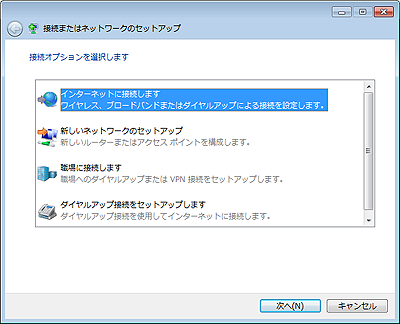
5.接続またはネットワークのセットアップ
「接続オプションを選択します」より、「インターネットに接続します」を選択して下さい。

接続またはネットワークのセットアップ画像


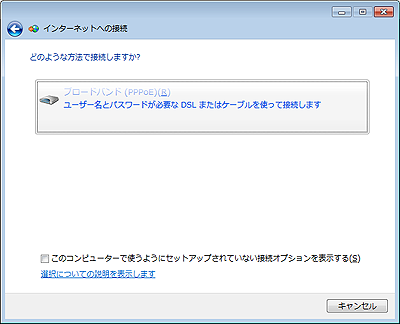
6.インターネットへの接続
「どのような方法で接続しますか?」より、「ブロードバンド(PPPoE)」を選択して下さい。

インターネットへの接続画面


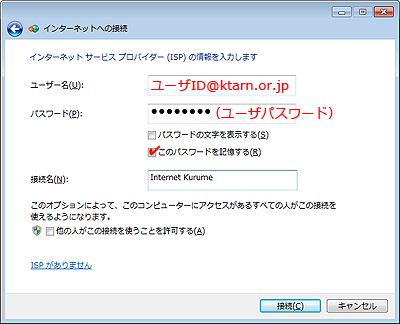
5.フレッツ・サービス接続情報の登録

「ユーザー名」には、 ユーザID に続けて各フレッツ接続プランに対応したISP識別子を入力して下さい。
「パスワード」には、 ユーザパスワード を入力して下さい。
「このパスワードを記憶する」にチェックを入れると次回から保存された状態となります。
「接続名」には、「Internet Kurume」など判別しやすい名前を付けます。

最後に、【接続】ボタンをクリックして、正しく接続ができることを確認してください。

インターネットへの接続画面(PPPoE設定)

接続プラン ISP識別子
フレッツADSL ユーザID@ktarn.or.jp
Bフレッツ ファミリー100 ユーザID@bf.ktarn.or.jp
マンション ユーザID@bm.ktarn.or.jp
ベーシック ユーザID@bb.ktarn.or.jp
フレッツ・光プレミアム ファミリー ユーザID@pf.ktarn.or.jp
マンション ユーザID@pm.ktarn.or.jp
フレッツ光ネクスト ファミリー ユーザID@nk.ktarn.or.jp
マンション ユーザID@ns.ktarn.or.jp
※インターネット久留米へお申込されたフレッツ接続プランでのみ接続可能となります。